



Ở Phần 1 chúng ta đã biết cách cài đặt phần mềm Microsoft Teams vào máy tính và thiết bị di động (Máy tính bảng/điện thoại IOS, điện thoại Android).
Tiếp tục theo dõi Phần 2 này để biết cách sử dụng Microsoft Teams vào việc học online các bạn nhé!
A. TỔNG QUAN GIAO DIỆN MICROSOFT TEAMS
Các danh mục trên Microsoft Teams:
Activity (Hoạt động): Là nơi hiển thị các hoạt động mới nhất của Team mà bạn đã tham gia, giúp bạn cập nhật thông tin liên tục.
Chat (Trò chuyện): Là nơi lưu trữ các cuộc hội thoại và cung cấp cho bạn lịch sử trò chuyện của bạn với những bạn bè, đồng nghiệp khác. Tuy vậy, để trò chuyện trong một team thì bạn nên sử dụng Teams menu và tổ chức trò chuyện nhóm trong Conversation để tiện lợi cho việc trao đổi thông tin hơn.
Teams (Nhóm/Lớp): Là Lớp học của bạn, mọi hoạt động dạy và học diễn ra tại đây thông qua các Channel/Kênh được tạo ra trong Team này.
Assignment (Bài tập): Làm bài tập giáo viên giao.
Calendar (Lịch): Là nơi đồng bộ các lớp học từ Outlook (bạn có thể vào lớp học từ đây)
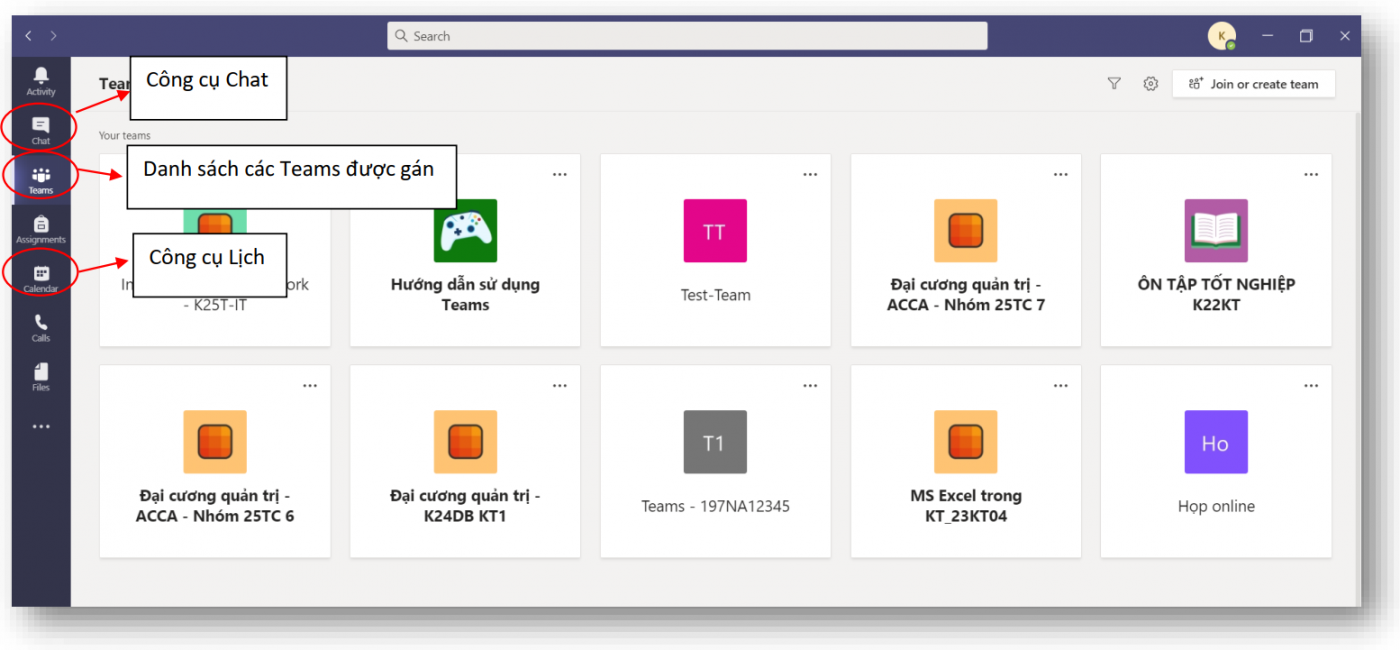
Tổng quan giao diện Microsoft Teams sau khi đăng nhập thành công
B. HƯỚNG DẪN ĐĂNG NHẬP VÀO LỚP HỌC TRÊN MÁY TÍNH
Bước 1: Chọn Teams --> Chọn Chanel General / Kênh Chung
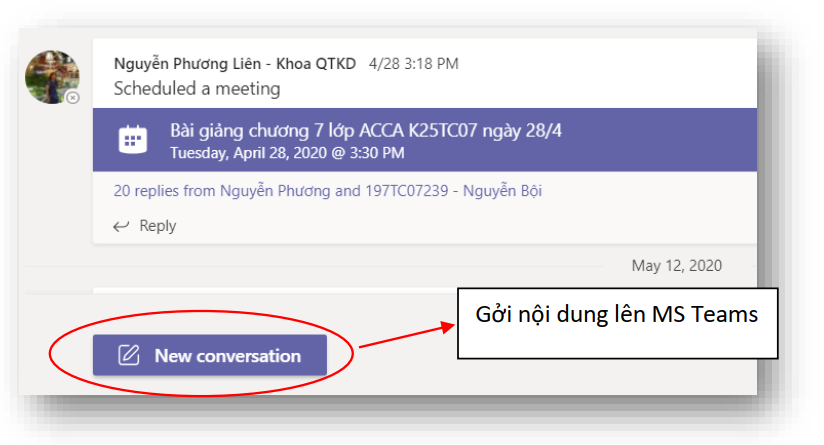
Truy cập vào một Chanel trong Teams để tham gia hoạt động
Phần nội dung tô màu xanh ở biểu tượng cuốn lịch cho biết đó là một hoạt động Meeting online (Lớp học online).
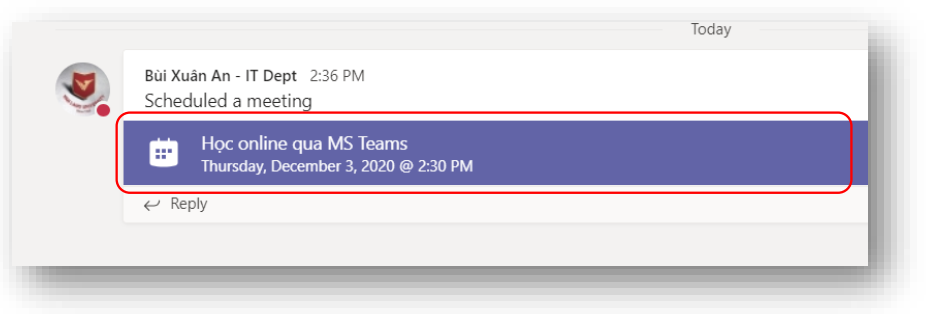
Click vào phần màu xanh để tham gia Meeting online
Bước 2: Click Join để tham gia Meeting
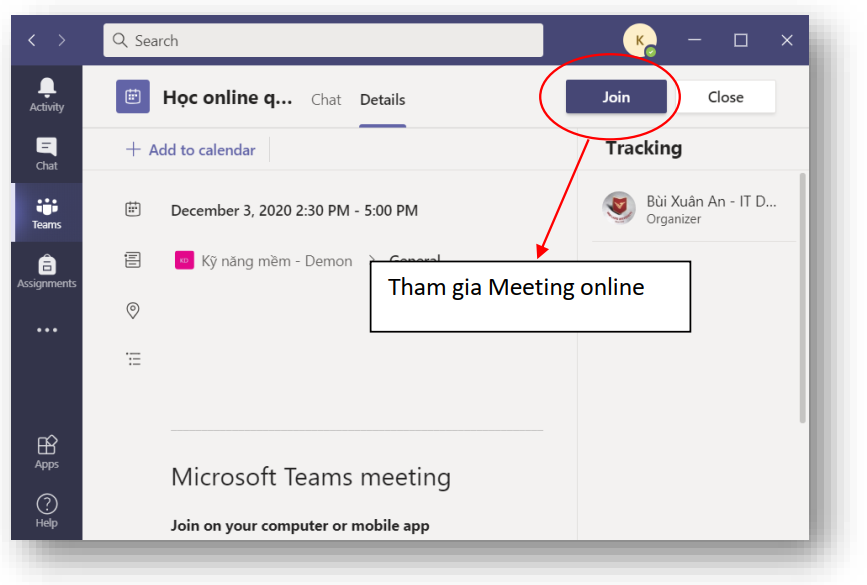
Click vào Join để vào lớp học online
Bước 3: Kiểm tra thiết bị âm thanh, hình ảnh trước khi tham gia Meeting → Join now
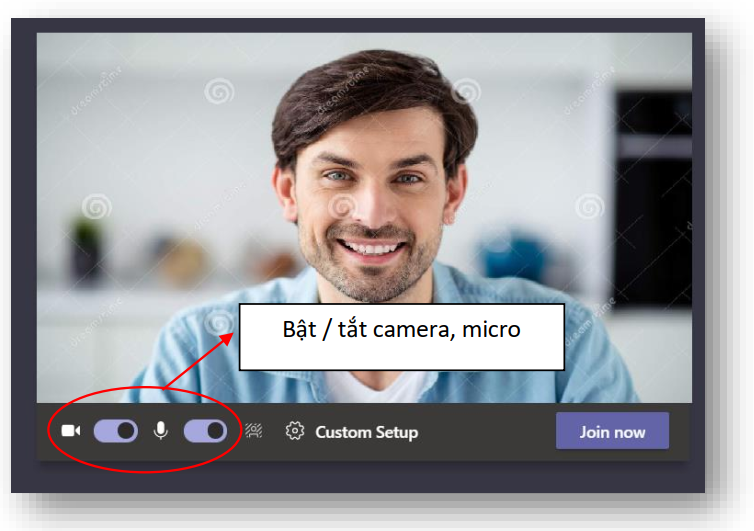
Tiếp tục click vào Join now để vào lớp học online
Bước 4: Vào lớp học thành công
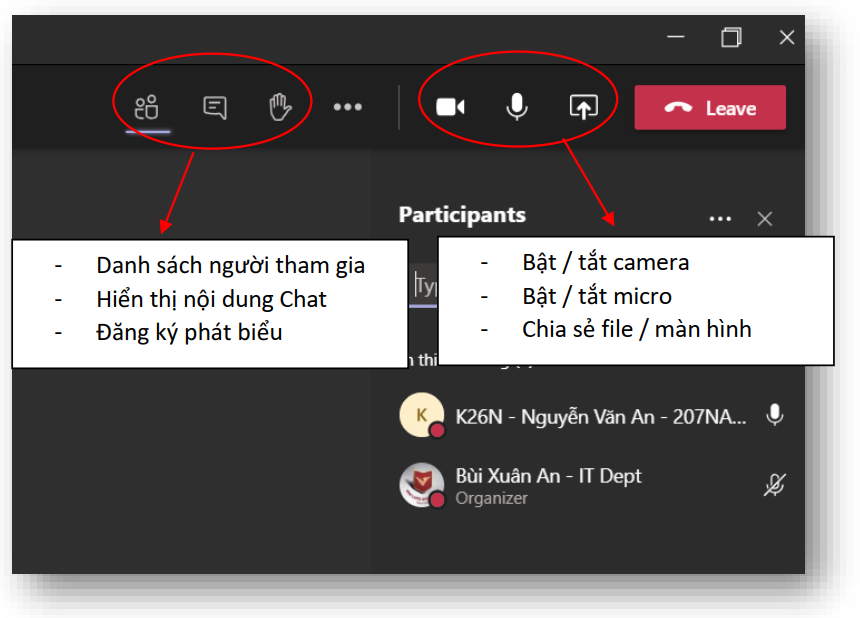
Một số công cụ thường dùng để tương tác với giáo viên.
– Lưu ý:
o Tắt micro khi không phát biểu, tránh gây ồn.
o Nếu kết nối mạng chậm, có thể tắt camera.
C. HƯỚNG DẪN SỬ DỤNG CÔNG CỤ LỊCH (CALENDAR) ĐỂ THEO DÕI LỊCH HỌC TRỰC TUYẾN
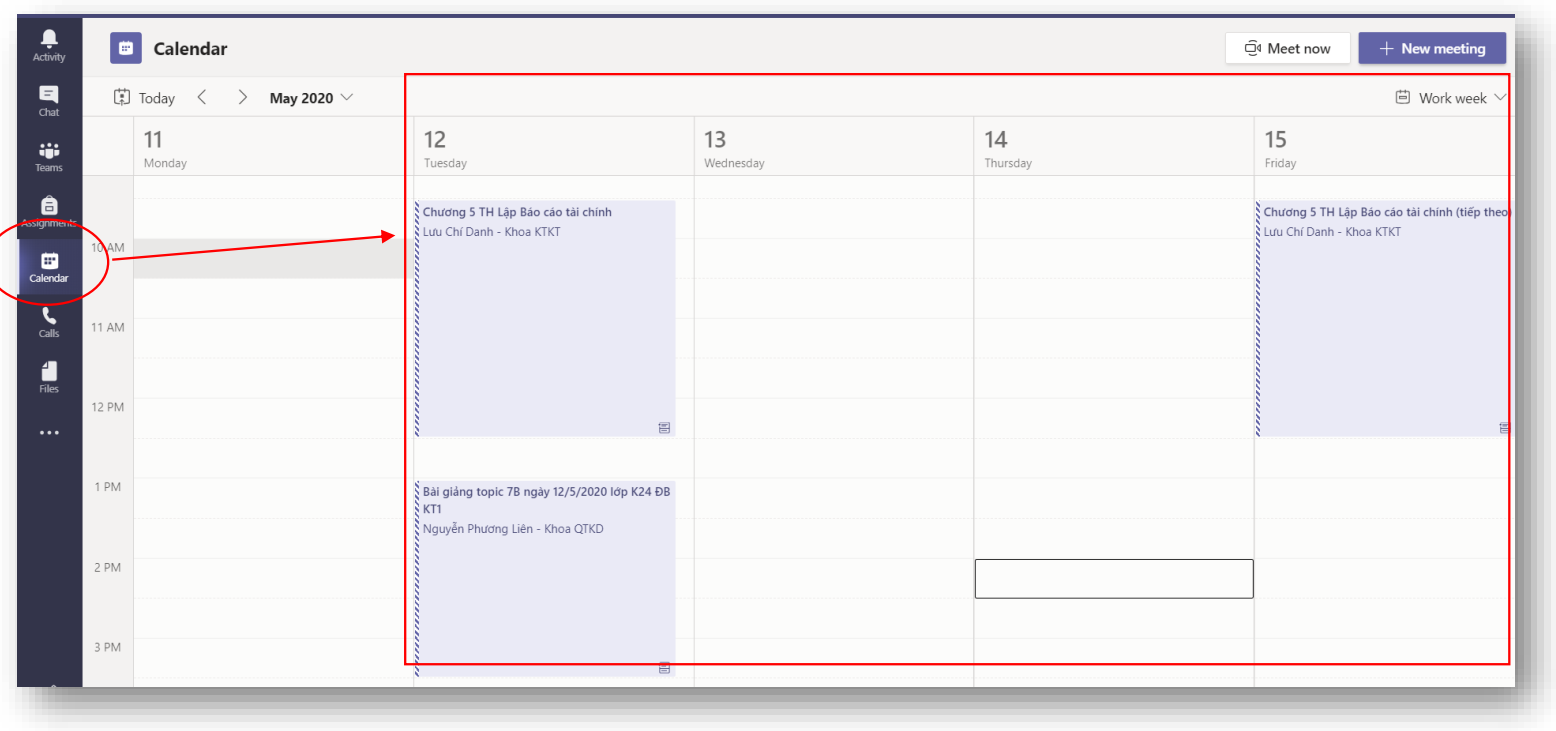
Học sinh có thể xem toàn bộ lịch học của mình tại đây
Có thể vào lớp bằng cách: Chọn vào lớp đã được lên lịch và thông báo trước --> chọn Join vào lớp học.
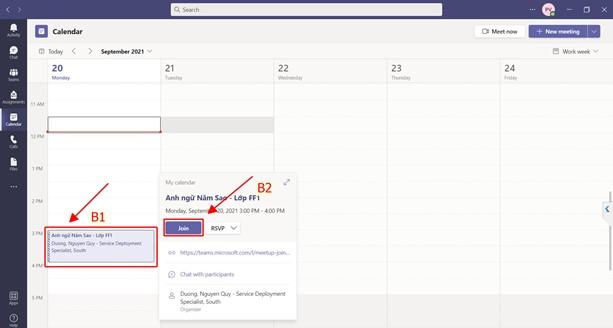
Học sinh có thể vào lớp học thông qua công cụ Calendar/Lịch
D. HƯỚNG DẪN CHUYỂN ĐỔI NGÔN NGỮ SANG TIẾNG VIỆT
Để thuận tiện cho việc sử dụng Microsoft Teams người dùng có thể chuyển đổi ngôn ngữ từ tiếng Anh sang tiếng Việt và ngược lại.
Bước 1: Click vào biểu tượng tài khoản như hình dưới.
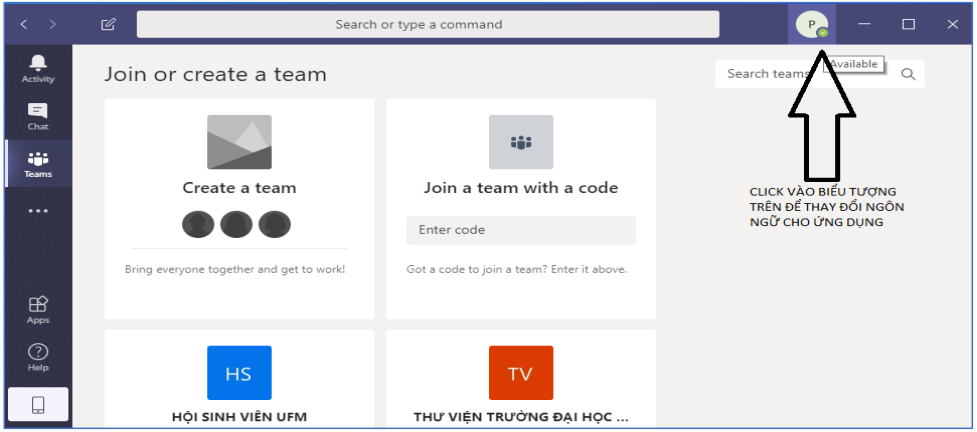
Bước 2: Chọn Settings
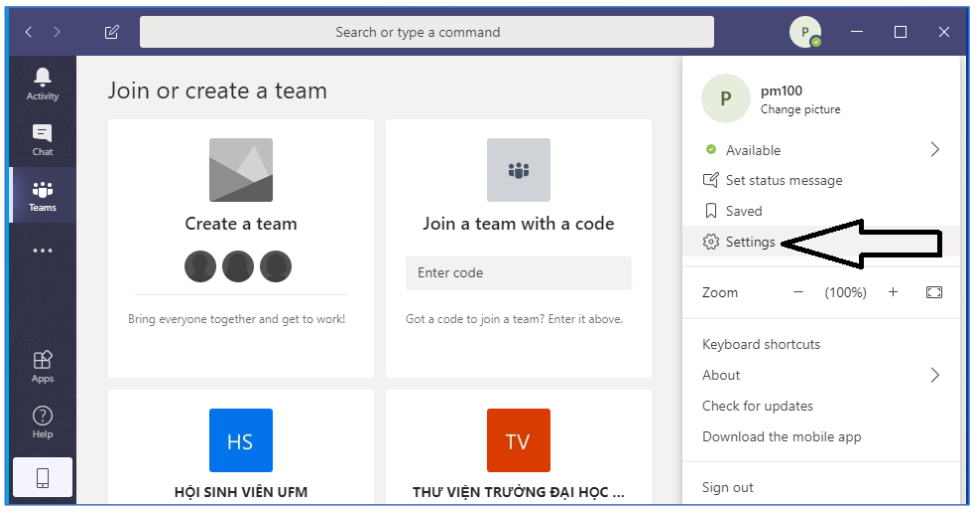
Vị trí Settings ngay mũi tên
Bước 3: Kéo thanh trượt xuống phần Language, chọn ngôn ngữ tiếng Việt
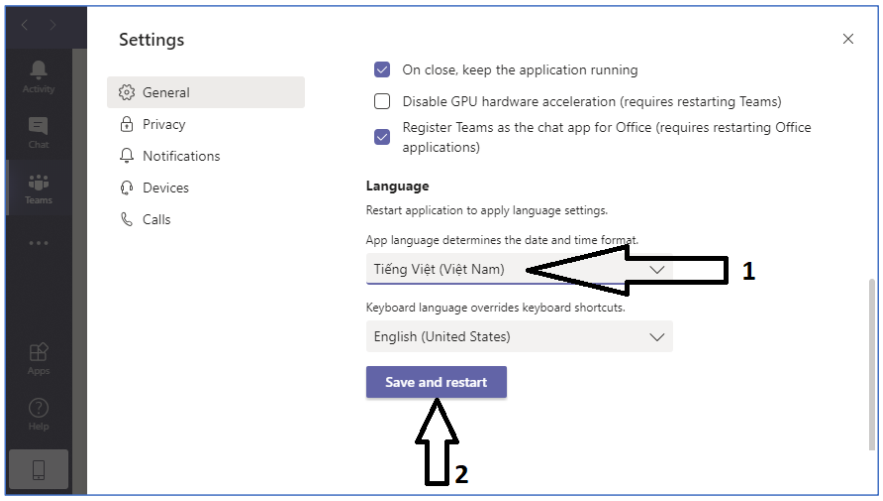
Chọn theo thứ tự và nhấn Save and restart để hoàn thành
Bước 4: Ngắm nhìn thành quả
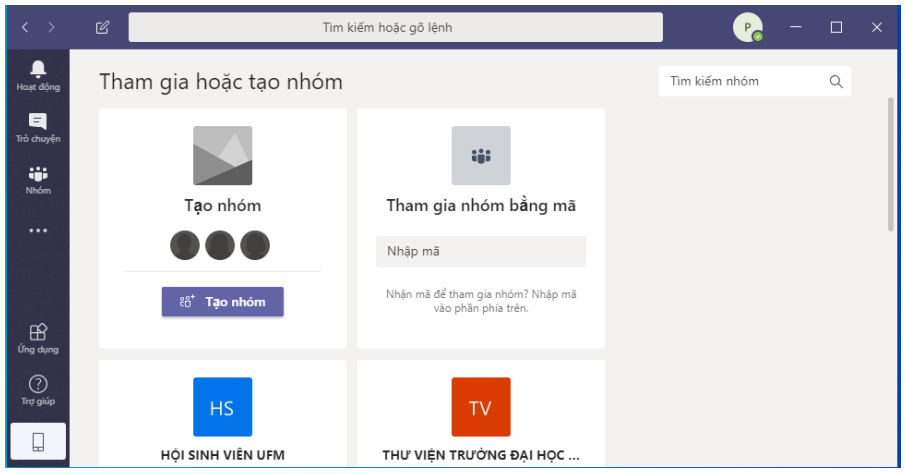
Giao diện mới sau khi thay đổi ngôn ngữ
E. HƯỚNG DẪN ĐĂNG XUẤT TÀI KHOẢN MICROSOFT TEAMS ĐỂ CÓ THỂ ĐĂNG NHẬP BẰNG TÀI KHOẢN KHÁC (NẾU CÓ NHIỀU TÀI KHOẢN MS TEAMS)
Bước 1: Nhấn vào biểu tượng tài khoản hình tròn có tick xanh trên góc phải như hình bên dưới:
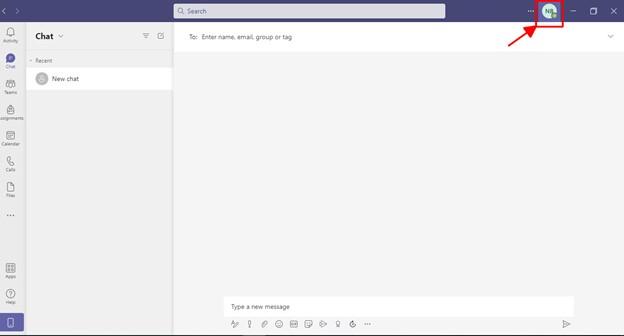
Click vào biểu tượng Tài Khoản
Bước 2: Chọn Sign Out để đăng xuất tài khoản:
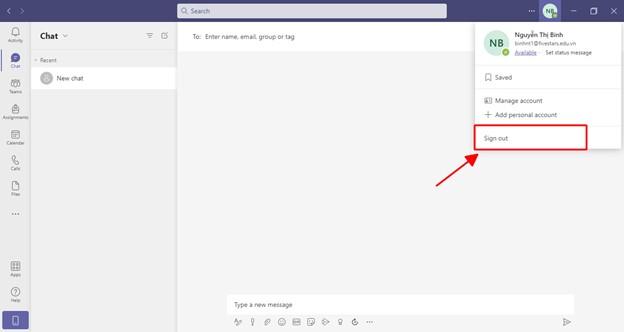
Vị trí Sing out ngay mũi tên
Bước 3: Sau khi đăng xuất thành công, để đăng nhập 1 tài khoản MS Team khác chọn Use another account or signup:
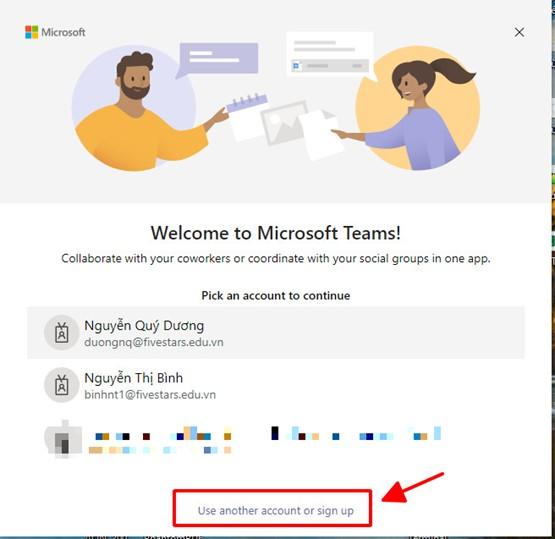
Chọn Use another account or signup để đăng nhập bằng TK khác
Link download ứng dụng Microsoft Teams